
Waarom Matter? Kort, krachtig en praktisch
Ik neem je stap voor stap mee om Matter te implementeren, zodat jouw slimme apparaten betrouwbaar samenwerken; je leert wat nodig is, hoe je het instelt en hoe je automatiseringen bouwt die echt werken zonder gedoe en verrassingen, altijd.
Wat je nodig hebt
Ik raad aan:
Stap 1 — Begrijp wat Matter precies doet
Waarom Matter écht je smart home simpeler maakt — klaar voor minder gedoe?Begrijp kort wat Matter is en waarom het praktisch voor je is: ik leg helder uit wat het doet en welke voordelen jij direct merkt.
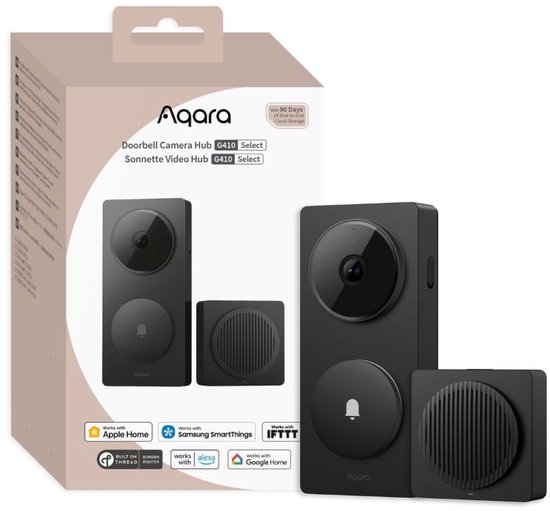
Ik leg uit dat Matter een universeel communicatie‑protocol is dat fabrikanten omarmen voor eenvoudiger koppelen, betere interoperabiliteit en langere ondersteuning. Controleer bij aankoop of een apparaat native Matter ondersteunt of dat het via een bridge werkt (bijv. oudere Philips Hue‑producten).
Controleer productinfo: zoek “Works with Matter” of “Thread‑enabled” om te beslissen welke apparaten en hubs je straks inzet.

Stap 2 — Controleer en bereid je apparaten voor
Kun jouw lampen en sensoren al praten? Soms is een update tóch nodig.Controleer eerst de fabrikantpagina en het productlabel op “Works with Matter” of “Thread‑enabled”. Zoek in de app naar de firmwareversie en noteer certificering en compatibiliteit.
Voer de volgende stappen uit:
Vraag mij gerust hoe je een specifieke bridge of QR‑code vindt; ik help je stap voor stap.
Stap 3 — Kies en configureer je netwerk (Thread en Wi‑Fi)
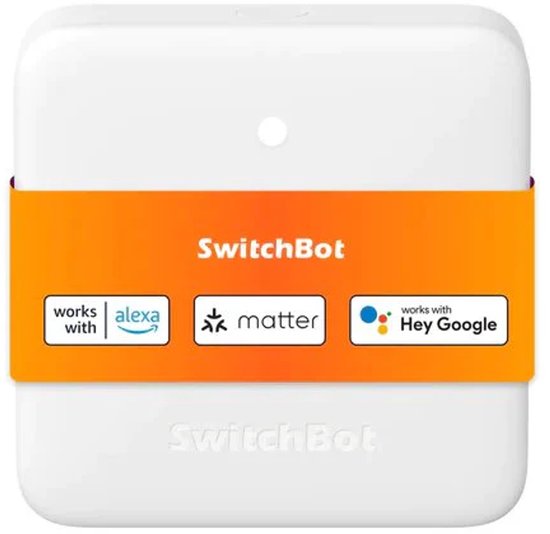
De juiste netwerksetup maakt of breekt je ervaring — dit is hoe je het instelt.Bepaal of je Thread nodig hebt: gebruik Thread voor batterijgevoede sensoren en betrouwbare mesh‑communicatie; kies alleen Wi‑Fi voor simpele Wi‑Fi‑apparaten.
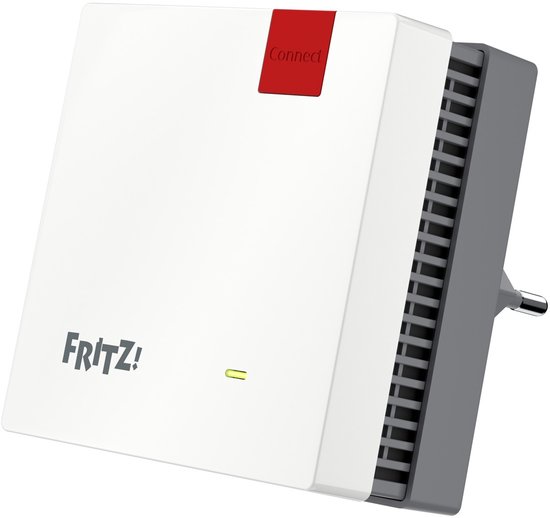
Ik raad aan een Thread Border Router (BBR) te gebruiken als je Thread‑apparaten hebt — die is soms essentieel om Thread en je IP‑netwerk te verbinden.
Stel je Wi‑Fi en Thread zo in:
Stap 4 — Installeer en koppel een Matter-controller
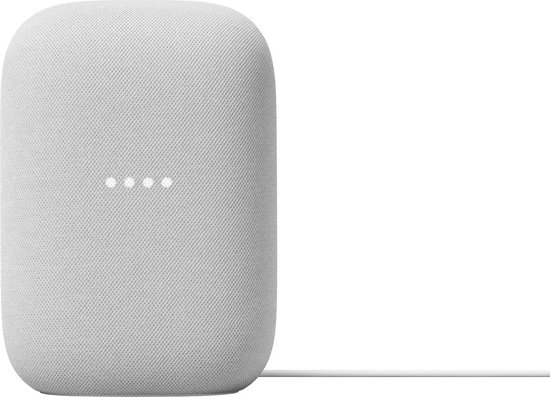
Je telefoon als commandocentrum — ik laat je stap voor stap koppelen.Kies een controller: Home‑app, slimme speaker (bijv. HomePod, Nest) of een vendor‑cloud. Ik begeleid je stap voor stap.
Stel eerst je account en lokale toegang in: meld je aan, activeer lokale bediening en zorg dat de controller up‑to‑date is. Volg deze commissiestappen:
Beveilig tijdens pairing: gebruik je hoofdnetwerk, schakel gast‑wifi uit en controleer QR‑codes fysiek.
Beheer meerdere controllers door één primaire controller aan te wijzen of secundaire controllers alleen lees‑/bedieningsrechten te geven om conflicts te voorkomen.
Stap 5 — Voeg apparaten toe en bouw automatiseringen
Laat je lampen samenwerken — automatiseringen die écht werken.Voeg apparaten toe aan kamers; ik begeleid je bij logisch benoemen en groeperen. Benoem kort en consistent (bv. Lamp Woonkamer Rechts). Groepeer per zone zodat je automatiseringen overzichtelijk blijven.
Maak scènes en automatiseringen: denk in Triggers, Voorwaarden, Acties. Stel eerst eenvoudige regels op, uitbreiden kan later.
Test elke automatisering door triggers handmatig te activeren en controleer de status en logs. Pas stapsgewijs aan bij fout gedrag.
Vermijd valkuilen: identieke namen, verkeerde kamertoewijzing of te veel voorwaarden. Gebruik shortcuts: dupliceer bestaande scènes, gebruik presets en favorieten voor snelle resultaten.
Stap 6 — Onderhoud, veiligheid en probleemoplossing
Voorkom frustratie later — simpele checks die veel problemen voorkomen.Controleer regelmatig firmware en activeer automatische updates waar mogelijk (controleer maandelijks).
Maak backups van je controllerinstellingen en exporteer scene- en device-lijsten na grote wijzigingen.
Controleer logs bij fouten of na nieuwe automatiseringen; zoek patronen zoals frequente disconnects.
Implementeer een sterk wachtwoordbeleid, zet waar mogelijk 2FA aan en segmenteer je netwerk (guest/VLAN voor IoT). Gebruik WPA3 en beperk admin-toegang.
Ik bespreek onderhoud: regelmatige firmware-updates, backups van instellingen en logs controleren. Voor problemen bied ik een checklist: powercycle, reset van device, controleren van Thread-netwerk, en controller-herstart. Ik geef veilige praktijken (wachtwoordbeleid, netwerksegmentatie) en leg uit wanneer je support moet inschakelen of een apparaat moet vervangen. Zo houd je je smart home betrouwbaar en veilig.
Aan de slag — klein beginnen, groot verschil
Ik raad aan klein te beginnen: voeg één kamer toe, test simpele automatiseringen, schaal stapsgewijs; met Matter maak je jouw slimme huis betrouwbaarder en toekomstbestendig. Klaar om nu te starten?
Oudere artikelen
Slimmer dan je stekkerdoos: welke gateway maakt jouw huis écht handig (en een tikje magisch)? Slim huis, slimme keuzes. Stel je voor: je komt thuis, de lichten springen aan, de deur ontgrendelt...
Zigbee, Z‑Wave & Matter: kies slim en raak nooit meer in de war Slim huis begint met een slimme keuze. Kies verkeerd en je krijgt frustratie; kies goed en alles werkt gewoon. Kort en...