
Intro: Zo koppel je moeiteloos apparaten van verschillende merken
Ik help je stap voor stap om smartphones, slimme lampen, speakers en sensoren van verschillende merken betrouwbaar te verbinden, zodat jouw slimme huis soepel werkt, minder frustratie geeft en je eenvoudig apparaten bedient, automatiseert en onderhoudt met duidelijke stappen direct.
Benodigdheden
Ik raad aan: smartphone of laptop, toegang tot je router, fabrikant‑apps, optionele hub (Matter/Home Assistant/SmartThings), basis netwerkvaardigheden, geduld en focus.
Stap 1: Inventariseer je apparaten en kies een verbindingsstrategie
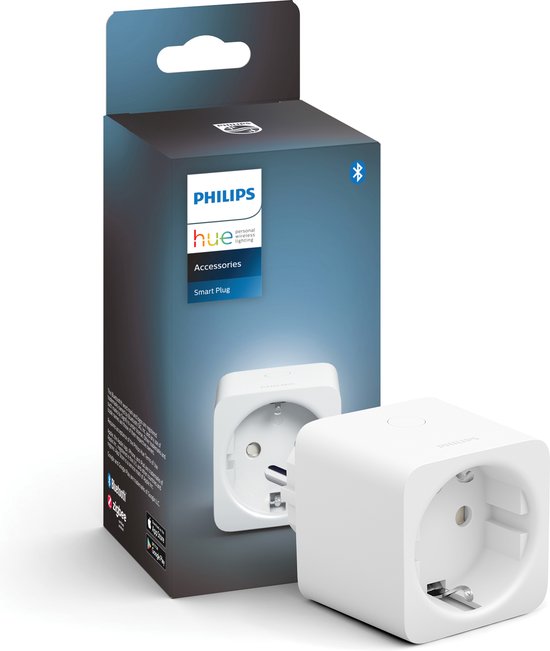
Waarom één slimme strategie je leven halveert — of juist extra gedoe oplevert?Ik begin altijd met een snelle inventaris: welke apparaten heb jij, van welke merken en welke verbindingsprotocollen (Wi‑Fi 2.4/5 GHz, Bluetooth, Zigbee, Z‑Wave, Matter)?
Maak een duidelijke lijst met per apparaat:
Controleer labels, handleidingen of productpagina’s voor het protocol en of het Matter‑compatibel is. Kies vervolgens een verbindingsstrategie op basis van jouw lijst:
Voorbeeld: ik ontdekte dat mijn slimme lampen Zigbee hebben en daarom eerst een Zigbee‑hub nodig waren. Noteer alles; dit voorkomt verrassingen zoals ontbrekende wachtwoorden of cloud‑only beperkingen.
Stap 2: Bereid je netwerk en accounts voor
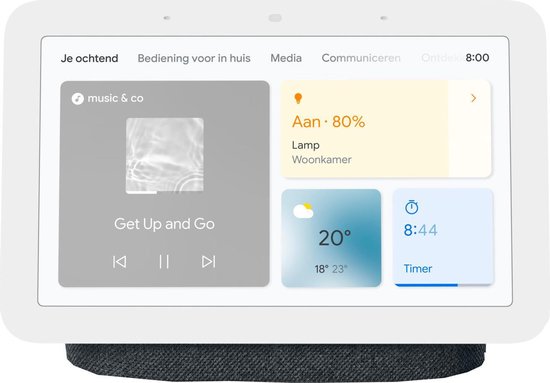
Wist je dat een rommelig netwerk 70% van verbindingsproblemen veroorzaakt?Ik zorg eerst dat je netwerk betrouwbaar is en dat je accounts klaarstaan zodat pairing soepel verloopt.
Ik geef dit advies omdat ik vaak zag dat vergeten SSID’s, actieve VPN’s of dynamische IP’s de meeste koppelmislukkingen veroorzaken.

Stap 3: Volg apparaat‑specifieke pairingstappen
Bluetooth, Wi‑Fi, Zigbee — één aanpak past niet op alles. Klaar voor hands‑on?Ik werk per apparaattype. Volg de onderstaande acties en pas voorbeelden toe op jouw situatie.

Stap 4: Gebruik een centrale hub of standaard (zoals Matter) voor harmonie
Soms is een hub je beste vriend — en soms de reddingsboei voor je smart home.Kies een centrale laag: ik raad aan om waar mogelijk een hub, bridge of het Matter‑ecosysteem te gebruiken. Die vertaalt protocollen en centraliseert communicatie, waardoor je minder vaak opnieuw hoeft te koppelen.
Selecteer een hub die jouw belangrijkste merken ondersteunt: ik kies vaak tussen de volgende opties afhankelijk van doel en ervaring.
Integreer apparaten stap voor stap: voeg eerst bridges/hubs toe, daarna sensoren en schakelaars. Ik raad aan om per kamer of functie te werken zodat je overzicht behoudt.
Maak groepen en scenes: groepeer lampen per kamer en maak een avond‑scene. Ik test altijd lokale besturing (zonder cloud) om te controleren of alles werkt bij internetuitval.
Zet beveiliging en backups aan: activeer sterke wachtwoorden, 2FA waar mogelijk en exporteer regelmatig je hub‑configuratie. Ik merk dat dit je automatiseringen betrouwbaar en onderhoudbaar maakt.

Stap 5: Optimaliseer, automatiseer en onderhoud
Verbind één keer goed, en je bespaart uren — automations die écht werken, niet alleen mooi klinken.Optimaliseer je automatiseringen en maak ze robuust. Stel eenvoudige, heldere regels in en test ze direct.
Stel praktische triggers in: tijd, aanwezigheid en sensorwaarden. Geef voorbeelden:
Voeg fallbackregels en notificaties toe:
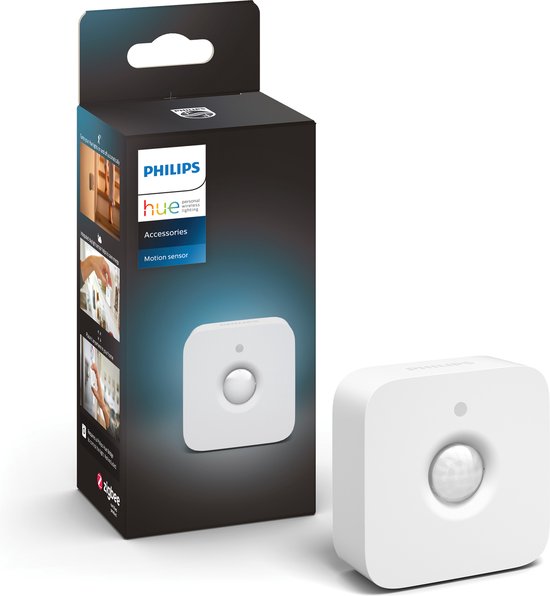
Plan regelmatig onderhoud en monitoring. Voer firmware‑updates per kwartaal uit en controleer logs om terugkerende problemen te vinden. Herstart router en hub tijdens je kwartaalcheck en controleer batterijstatus van sensoren; ik merk dat dat veel verrassingen voorkomt.
Documenteer instellingen en wachtwoorden. Maak een helder herstelplan met stappen om te resetten en opnieuw te koppelen, inclusief welke accounts en pincode je nodig hebt.
Ik help je tenslotte met het inrichten van praktische automatiseringen: eenvoudige triggers (tijd, aanwezigheid, sensorwaarden), fallbackregels bij foutmeldingen en notificaties bij disconnects. Plan regelmatige firmware‑updates en controleer logs om terugkerende problemen te vinden. Documenteer instellingen en wachtwoorden, en maak een herstelplan (hoe reset je en opnieuw koppelt). Plan ook een kwartaalcheck: herstart router/hub en bekijk batterijstatus van sensoren. Zo blijft jouw netwerk soepel werken zonder dat jij constant hoeft in te grijpen.
Afronding
Ik raad je aan deze stappen te volgen; met goede voorbereiding en centrale strategie werken je apparaten moeiteloos samen. Probeer het, deel je resultaat met mij — ik help graag!
Oudere artikelen
Slimmer dan je stekkerdoos: welke gateway maakt jouw huis écht handig (en een tikje magisch)? Slim huis, slimme keuzes. Stel je voor: je komt thuis, de lichten springen aan, de deur ontgrendelt...
Zigbee, Z‑Wave & Matter: kies slim en raak nooit meer in de war Slim huis begint met een slimme keuze. Kies verkeerd en je krijgt frustratie; kies goed en alles werkt gewoon. Kort en...