
Waarom deze gids: veilig, slim en zonder gedoe
Ik neem je in zes duidelijke stappen mee om slimme camera’s en deurbellen te kiezen, installeren en veilig te gebruiken. Praktisch en stap-voor-stap, voor beginners, met handige tips die ik gebruik, en nadruk op privacy, betrouwbaarheid en installatie zonder gedoe.
Wat je nodig hebt
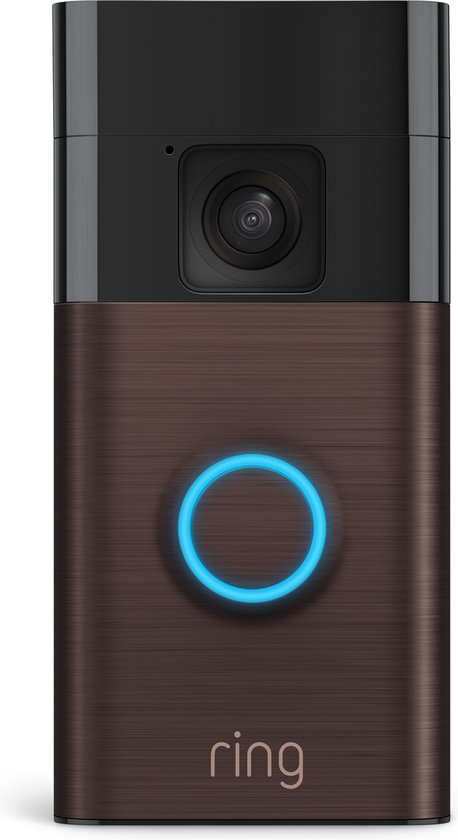
Stap 1 — Kies de juiste camera en deurbel
Wil je 24/7 bewaking of alleen slimme meldingen? Ik help je kiezen met verrassend simpele criteria.Bepaal eerst je doelen: bewaken, deurinteractie of beide. Kies een binnen- of buitencamera en bepaal of je bedraad of draadloos wilt; voor een zelfstandige voordeur kies je vaak een video-deurbel op batterij of bedrade deurbel voor continu stroom.
Kies vervolgens op basis van praktische specificaties:
Denk praktisch: woon je in een rijtjeshuis met zwak Wi‑Fi, kies dan een bedrade optie of versterk je netwerk. Zo voorkom je dat je later opnieuw koopt.
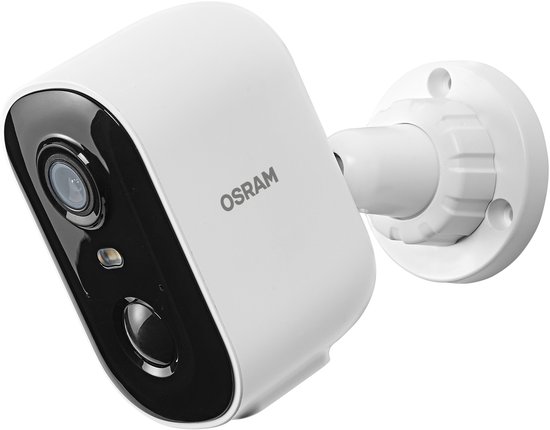
Stap 2 — Controleer compatibiliteit en netwerk
Slecht Wi‑Fi is de meest onderschatte vijand — hoe voorkom je dat jouw slimme spullen hapert?Controleer samen met mij of je router en netwerk sterk genoeg zijn: snelheid, bereik en 2,4 GHz vs 5 GHz. Kijk of je camera of deurbel alleen 2,4 GHz ondersteunt (veel slimme deurbellen doen dat); schakel desnoods 2,4 GHz aan in je router of maak een gastnetwerk.
Maak een account aan in de benodigde app en geef de app permissies; controleer app‑vereisten en firmware. Controleer of je een hub nodig hebt: Wi‑Fi (direct), Zigbee of Z‑Wave (vereist hub zoals Hue Bridge of SmartThings).
Controleer ook stroom: kies bedraad voor constante voeding of batterij voor eenvoudige montage maar opladen.
Test je netwerk met Speedtest en loop door huis. Gebruik bij problemen mesh‑wifi of een Wi‑Fi extender; ik help je kiezen op basis van woonsituatie.
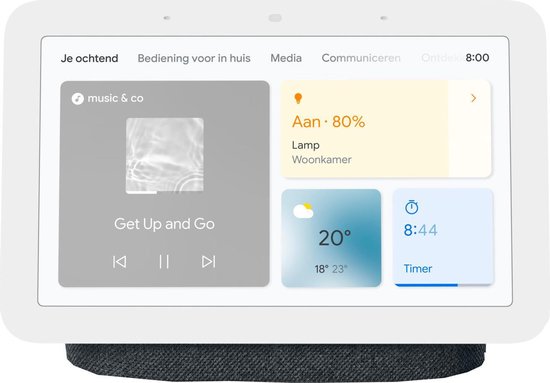
Stap 3 — Voorbereiden van de installatieplek
Een goede voorbereiding bespaart je boren én ergernis — ik laat je zien waar je echt op moet letten.Plan de montageplaats: ik loop met je de ideale hoogte, kijkhoek en minimale overlap door. Plaats camera’s op ongeveer 2–3 meter hoogte, licht naar beneden gericht; zet de deurbel rond 1,1–1,3 meter (gemiddelde deurniveau). Zorg dat camera‑overlap minimaal is; dek blinde hoeken af, maar voorkom dat twee camera’s exact hetzelfde beeld hebben.
Controleer kabelroutes en muurtype: voer kabels via spouw, dakgoot of kabelgoot; bij PoE gebruik Cat5e/Cat6 door een doorvoer; bij baksteen kies pluggen en RVS‑schroeven, bij hout houtschroeven. Voor de deurbel: kijk of er bestaande 16–24 VAC‑bedrading is of dat je een transformator/adapter nodig hebt.
Maak deze veiligheidschecks:
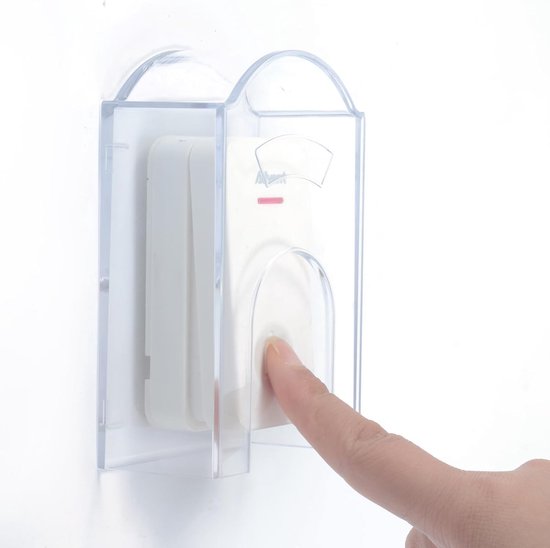
Stap 4 — Monteren en bekabelen (stap-voor-stap)
Dit is het moment van boren: eenvoudige stappen zodat alles stevig en netjes hangt — geen rommel, wél resultaat.Markeer de montagepunten met het montageje op de muur en controleer met een waterpas. Boor voor met de juiste boor (steen, hout, kunststof) en gebruik pluggen of houtschroeven.
Bevestig de beugel stevig en test de stabiliteit. Voor bedrade camera’s: schakel stroom uit, voer kabels via spouw, kabelgoot of doorvoer en bevestig met kabelclips. Sluit draden aan op bestaande voeding of transformator; meet spanning met een multimeter voordat je koppelt.
Leg kabels veilig en werk ze netjes weg: gebruik kabelgoten, kabelbinders en rubber doorvoertules. Gebruik waterdichte connectoren of krimpkous met lijm voor buitenverbindingen.
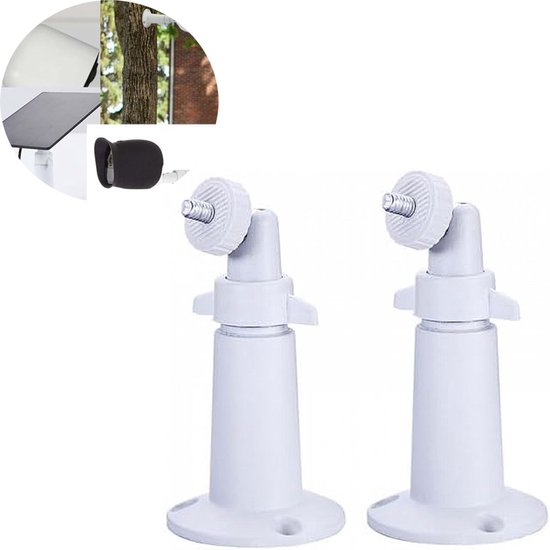
Voor draadloze modellen: gebruik anti‑rotatie‑schroeven, extra kit achter de voet en monteer zó dat regen niet in de bevestigingsschroeven kan lopen. Voorbeeld: voeg een kleine siliconenrand toe aan de beugel om waterafvoer te verbeteren.
Stap 5 — Verbinden met app en configuratie
Gebruiksgemak na installatie: binnen 15 minuten meldingen die écht relevant zijn — geen constante alarmen meer.Download de app en ik begeleid je bij elke stap. Maak een account aan en voeg elk apparaat toe via de QR-code of scantip. Verbind met je 2.4 GHz wifi of bekabeld netwerk als dat vereist is.
Stel direct belangrijke instellingen in: bewegingszones, gevoeligheid, meldingsschema’s en gezichts- of pakketdetectie waar beschikbaar (bijvoorbeeld: alleen meldingen tussen 08:00–20:00). Kies cloud vs lokaal opslag en configureer toegangsrechten voor gezinsleden.
Koppel aan Google Assistant of Alexa en maak automatiseringen, bijvoorbeeld: zet de slimme lamp aan bij detectie.
Los verbindingsproblemen op:
Stap 6 — Testen, optimaliseren en waarborgen van privacy
Test alles grondig — én bescherm je gegevens: simpele stappen maken je systeem betrouwbaar én privacyvriendelijk.Test livebeeld, bewegingsmeldingen, tweeweg‑spraak en opnameherstel bij stroomuitval terwijl ik meekijk en aantekeningen maak. Optimaliseer hoek en gevoeligheid op basis van wat je ziet (bijvoorbeeld: kantel de camera 10° omlaag om voorbijgaande auto’s te vermijden).
Voer deze routinecontrole uit:
Beveilig je systeem: verander standaardwachtwoorden, gebruik sterke wachtwoorden, activeer tweefactorauthenticatie en installeer firmware‑updates. Overweeg lokaal opslaan (SD/NAS) als je privacy belangrijker vindt dan gemak van cloud.
Onderhoudstips en snelle fixes:
Klaar om te beveiligen
Volg deze stappen en je hebt een betrouwbaar, slim bewakingssysteem dat werkt en je privacy respecteert; ik help je graag met modellen of problemen — probeer het, deel je resultaten en vraag me om hulp als je iets wilt verbeteren direct.
Oudere artikelen
Slimmer dan je stekkerdoos: welke gateway maakt jouw huis écht handig (en een tikje magisch)? Slim huis, slimme keuzes. Stel je voor: je komt thuis, de lichten springen aan, de deur ontgrendelt...
Zigbee, Z‑Wave & Matter: kies slim en raak nooit meer in de war Slim huis begint met een slimme keuze. Kies verkeerd en je krijgt frustratie; kies goed en alles werkt gewoon. Kort en...