
Waarom een VPN voor jouw smart home?
Ik leg je stap voor stap uit waarom een VPN je smart home veiliger en privé houdt, zodat jij controle houdt over apparaten, minder risico loopt op hacks en gemoedsrust krijgt — eenvoudig, praktisch, direct en zonder onnodige technische rompslomp.
Wat je nodig hebt
Ik raad je het volgende aan:
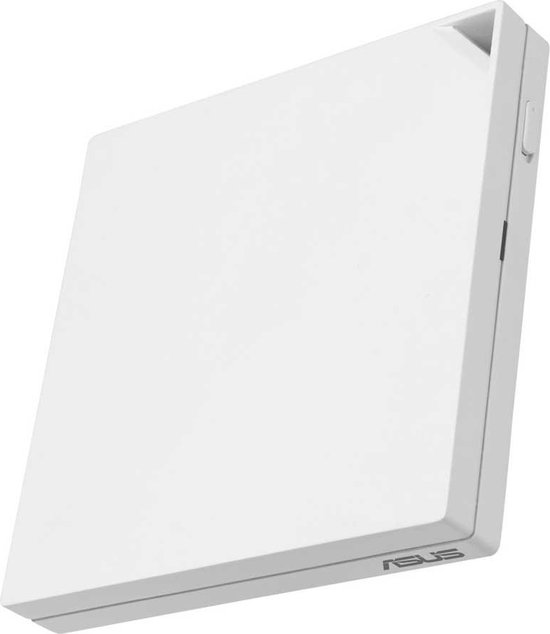
Kies het juiste VPN-model voor jouw situatie
OpenVPN, WireGuard of een commerciële provider — wat past bij jouw slimme lampen en privacy-ambities?Kies het VPN-type dat bij je past. Ik begin met het kiezen van het VPN-type: een router-geïnstalleerde oplossing (OpenVPN of WireGuard), een commerciële provider met een klant-app, of een zelfgehoste VPS.
Evalueer apparaatcompatibiliteit, routerkracht, maandelijkse/eenmalige kosten, en of je remote toegang nodig hebt of alleen uitgaande privacy. Ik adviseer altijd: kies iets dat je kunt beheren en regelmatig updaten.
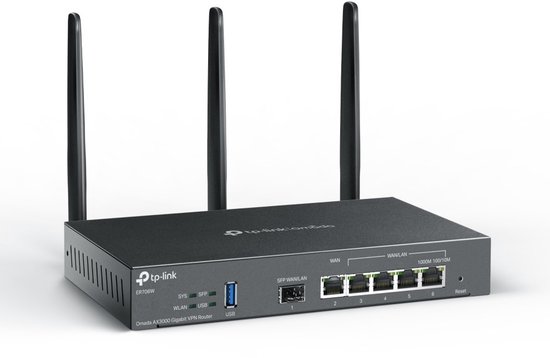
Controleer en bereid je netwerkapparatuur voor
Kan jouw router dit wel aan? Soms is een kleine hardware-upgrade de beste investering.Controleer je router op firmware-ondersteuning: OpenWrt, DD-WRT, Tomato of een ingebouwde VPN-client. Bekijk CPU en geheugen; VPN vergt resources (WireGuard is lichter dan OpenVPN). Controleer of er recente firmware-updates en een USB/SD-poort voor back-ups zijn.
Maak een back-up van je huidige configuratie en noteer je LAN-instellingen.
Overweeg een upgrade als je router te zwak is: kies een moderne router of zet een aparte mini-pc in als VPN-gateway (bijv. Raspberry Pi of Intel NUC). Ik merk vaak dat zwakke routers IoT-apparaten laten haperen tijdens VPN-traffic, dus upgrade bij twijfel.
Zorg dat je toegang hebt tot je modem in bridge-mode om dubbele NAT te voorkomen.

Installeer en configureer de VPN op je router of gateway
Klinkt technisch, maar met mijn stappen is het goed te doen — en het geeft rust.Installeer OpenVPN of WireGuard op de router of gateway volgens de gekozen methode; ik volg daarbij provider- of OpenWrt-instructies.
Genereer sleutels en certificaten (bijv. easyrsa voor OpenVPN, wg genkey/wg pubkey voor WireGuard) en importeer de .ovpn- of .conf-bestanden.
Stel client- of serverprofielen in en test eerst met een laptop op het lokale netwerk.
Configureer poorten en firewallregels zodat alleen de benodigde verbindingen openstaan.
Schakel sterke encryptie en veilige ciphers in (bijv. AES-256-GCM of ChaCha20) en zet login-beveiliging met wachtwoord + certificaat.
Zet bij zelfhosten dynamic DNS of een statisch IP en beveilig SSH-toegang (sleutel-authenticatie, anders poort wijzigen).

Router je smart home-verkeer via de VPN
Waarom elk slim apparaat niet automatisch veilig is — en hoe jij dat oplost.Configureer je netwerk zodat smart home-apparaten via de VPN-gateway naar buiten gaan. Ik raad aan IoT-apparaten te scheiden met VLANs of aparte subnetten (bijv. VLAN “IoT” 192.168.50.0/24) en statische IP’s of DHCP-reserveringen per MAC-adres in te stellen.
Kies tussen volledige tunneling (alles via VPN voor maximale privacy) of split tunneling (alleen extern verkeer via VPN voor lagere latency en lokale services). Stel de DNS van de VPN in op de router (of forceer DNS via dnsmasq) om DNS-lekken te voorkomen. Maak waar nodig statische routes naar lokale servers (bijv. je NAS) zodat die bereikbaar blijven.
Let op dubbele NAT en plaats latency-gevoelige apparaten (zoals spraakassistenten) in een lokaal VLAN of whitelist ze. Documenteer alle wijzigingen zodat je ze later eenvoudig terugdraait.
Test, verifieer en optimaliseer prestaties
Snelheid versus veiligheid — hoe test je dat jouw slimme deurbel nog steeds vloeiend werkt?Test de configuratie grondig. Controleer je publieke IP via sites zoals whatsmyip.org of ipleak.net en voer een DNS-leaktest uit (bijv. ipleak.net).
Meet latency en doorvoer met Speedtest of een CLI-tool; test ook met ping/traceroute naar je camera of NAS. Test specifieke apparaten: kijk of camera‑stream, thermostaat en spraakassistent snel en volledig werken—ping de lokale IP en controleer app‑respons.
Probeer prestaties te verbeteren als het te traag is:
Bekijk routerlogs op verbindingsproblemen en stel automatisch reconnect/keepalive in. Voer een security‑check uit: scan op open poorten (nmap of online scanner) en zorg dat alleen noodzakelijke diensten bereikbaar zijn.
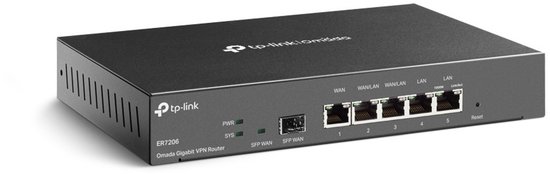
Onderhoud, updates en een noodplan
Een VPN is geen set-and-forget: zo voorkom je verrassingen en offline smart home-chaos.Ik stel een onderhoudsroutine op:
Aan de slag — veilig en met controle
Met deze stappen help ik je een betrouwbare VPN voor je smart home op te zetten; begin klein, test grondig en bouw rustig uit. Probeer het, deel je resultaten met mij, en neem contact op als je hulp wilt graag.
Oudere artikelen
Slimmer dan je stekkerdoos: welke gateway maakt jouw huis écht handig (en een tikje magisch)? Slim huis, slimme keuzes. Stel je voor: je komt thuis, de lichten springen aan, de deur ontgrendelt...
Zigbee, Z‑Wave & Matter: kies slim en raak nooit meer in de war Slim huis begint met een slimme keuze. Kies verkeerd en je krijgt frustratie; kies goed en alles werkt gewoon. Kort en...