Waarom dit belangrijk is — en hoe ik het voor jou simpel maak
Stel je voor dat je slimme deurbel gehackt wordt — dat wil je niet. Ik leg kort uit waarom firmware- en beveiligingsupdates geen klus zijn om uit te stellen en hoe je ze simpel organiseert.
Ik geef praktische regels: welke apparaten je automatisch updatet, welke je handmatig controleert en hoe je een haalbare routine maakt. Zo kost het weinig tijd en blijft je huis veilig, altijd zonder gedoe.
De basis: wat updates doen en waarom je ze niet moet negeren
Firmware versus software: wat is het verschil?
Ik houd het simpel: firmware is de basissoftware die in het apparaat zelf zit (zoals in een slimme lamp, router of deurbel). Software zijn apps en clouddiensten die erbij horen. Een firmware-update verandert hoe het apparaat werkt op laag niveau; een app-update verandert de gebruikerservaring of voegt functies toe.
Welke risico’s verklein je ermee?
Ongepatchte firmware is als een kapotte deurslot: een hacker kan binnenkomen en via één apparaat je hele netwerk bespieden of misbruiken. Een slimme lamp met kwetsbare firmware kan bijvoorbeeld gebruikt worden om lateraal te bewegen naar je NAS of camera. Een gehackte deurbel (Ring en vergelijkbare producten hebben dit vaker gezien) kan je privacy schenden en toegang tot je wifi vergemakkelijken.
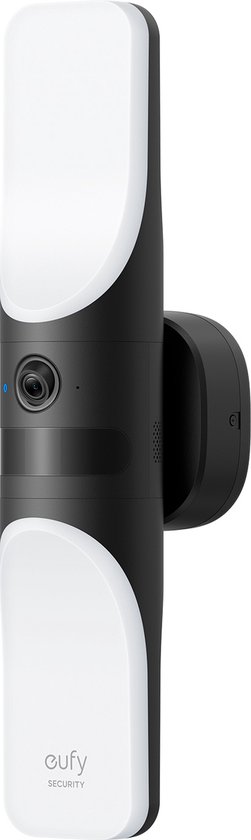
Topkeuze Buiten
eufy Wall Light Cam 2K met verlichting
2K kleurennachtzicht en AI-detectie
Ik plaats deze wandlampcamera om de buitenkant van je huis te verlichten en te bewaken. Met 2K kleurennachtzicht, AI‑detectie en lokale opslag mis je geen belangrijk detail zonder maandelijkse kosten.
Belangrijk om te weten: niet alle updates zijn even dringends. Let op deze prioriteiten:
Beveiligingspatches: installeer direct of plan snel.
Stabiliteits- en bugfixes: plan binnen een week of twee.
Functies/verbeteringen: minder urgent, kun je verzamelen en op een rustmoment updaten.
Praktische tip: lees kort de changelog of release notes; daarin staat meestal “security”, “critical” of “CVE” als het belangrijk is.
Snel toepasbare stappen
Schakel automatische updates voor kritieke apparaten in (router, camera, deurbel).
Maak een testgroep van één of twee apparaten om updates eerst te controleren.
Noteer update-datums in je agenda of een simpel spreadsheet zodat je overzicht houdt.
In de volgende sectie leg ik uit hoe ik een praktisch, haalbaar updateplan voor jouw smart home opzet.
2
Hoe ik een praktisch updateplan voor je smart home opzet
Updatebeleid: prioriteiten en beslisregels
Ik maak eerst een simpel beleid met drie prioriteiten: Kritisch (security), Belangrijk (stabiliteit), Laag (features). Regels die ik altijd hanteer:
Kritische patches: direct installeren of binnen 24 uur.
Belangrijke fixes: binnen 7–14 dagen.
Features: bundelen en maandelijks of kwartaalgewijs behandelen.
Wie mag automatisch updaten?
Ik verdeel apparaten in drie groepen:
Automatisch: eenvoudige, low-risk items zoals Philips Hue-lampen, Zigbee-sensors.
Test eerst: hubs en gateways (Philips Hue Bridge, Aqara Hub, Sonoff/ESP‑based controllers).
Gepland handmatig: NAS (Synology), smart-thermostaat, beveiligingssystemen.
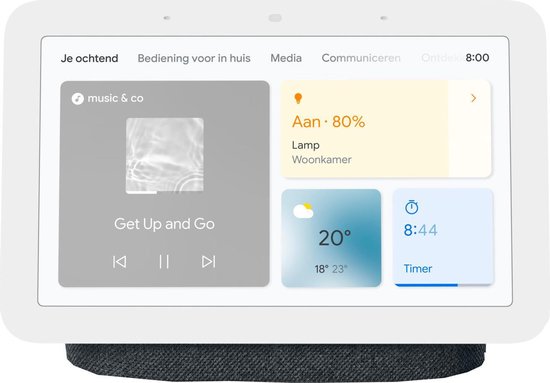
Aanrader
Google Nest Hub (2e generatie) slim display
Sleep Sensing en verbeterde audio
Ik zet de Nest Hub neer als centraal touchscreen voor je slimme huis en entertainment. Met Sleep Sensing, verbeterde bas en Google Assistent bedien je apparaten, bekijk je media en verbeter je slaaproutine.
Week 2: update testgroep (1–2 apparaten) en observeer 48 uur.
Week 3: role‑out naar resterende apparaten.
Week 4: documentatie bijwerken en korte backup van config.
Compacte before/after checklist
Before: lees changelog, backup config, noteer huidige firmware, plan tijdstip.
After: controleer basisfunctionaliteit, controleer logs, noteer eindversie en datum.
Meldingen zo dat je ze niet negeert
Ik stel meldingen in op één kanaal: push op telefoon + dagelijkse e-maildigest. Voor kritieke updates activeer ik urgente push met geluid. Gebruik filters zodat alleen security-woorden (CVE, security, patch) doorbreken je DND.
Documentatie: één enkele bron van waarheid
Bewaar alles in één sheet of in Home Assistant: apparaatnaam, locatie, model, huidige firmware, auto-update (ja/nee), laatste update, opmerking. Dat spaart uren als iets misgaat en helpt bij beslissen welke updates prioriteit hebben.
In de volgende sectie laat ik zien hoe netwerksegmentatie en basisinstellingen de impact van een mislukte update beperken.
3
Netwerksegmentatie en basisinstellingen: beperk risico’s zonder gedoe
Waarom segmenteren?
Ik leg het kort uit: als een slim lampje of camera gehackt wordt, wil je dat die niet meteen bij je foto’s, NAS of slimme sloten kan. Segmentatie beperkt de schade en geeft je ademruimte om te herstellen — zonder dat je elke dag allerlei ingewikkelde instellingen hoeft te checken. Ik deel praktische stappen die je direct kunt toepassen.
Eenvoudige stappen die groot verschil maken
Creëer een aparte SSID voor al je IoT-apparaten (bijv. “Thuis-IoT”) en houd je telefoon/laptop op je hoofd-SSID.
Kies WPA3 als je router dat ondersteunt; anders WPA2-AES met een lange, unieke wachtzin.
Zet apparaatbeheer (router admin) alleen lokaal aan; schakel remote admin/Cloud beheer uit als je het niet nodig hebt.
Schakel UPnP uit tenzij een apparaat het écht vereist — veel malware misbruikt dit.
Zet WPS uit en gebruik geen standaardwachtwoorden; wijzig admin-login direct.
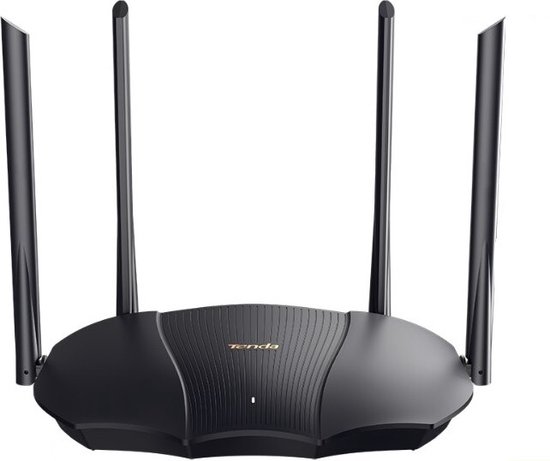
Gaming Aanrader
DrPhone AXR6 AX3000 Wi‑Fi 6 gamingrouter
Laag latency en uitgebreide veiligheidsfuncties
Ik kies deze router om je games en streams zonder vertraging te laten draaien. Met Wi‑Fi 6, OFDMA+MU‑MIMO, WPA3 en een snelle dual‑core CPU houd je veel apparaten stabiel online.
Blokkeer verkeer van IoT-netwerk naar je hoofdnetwerk (IoT → LAN = deny).
Sta alleen uitgaand verkeer toe dat apparaten nodig hebben (HTTP/HTTPS, MQTT indien gebruikt).
Blokkeer bekende risicopunten: inkomende poorten voor Telnet (23), RDP (3389) en ongebruikte services.
Activeer AP/Client-isolatie op de IoT-SSID zodat devices elkaar niet afluisteren.
Geen zin in VLANs? Handige alternatieven
Gebruik het gastnetwerk van je router als IoT-segment.
Plaats kritieke apparaten (NAS, PC) op bekabeld netwerk en zet smarthome op wifi.
Voor kleine set-ups werkt een goedkope tweede router of travel-router als aparte IoT-zone.
Ik spreek uit ervaring: één keer hield segmentatie een geïnfecteerde camera in toom en bleef de rest van het huis ongemoeid — dat soort eenvoudige maatregelen betaalt zichzelf terug.
4
Automatiseren zonder het overzicht te verliezen
Automatische updates besparen veel tijd, maar kunnen ook onverwachte problemen geven. Ik leg hieronder concreet uit welke apparaten ik automatisch laat bijwerken, hoe ik staged rollouts instel en welke notificaties ik wél en níet wil ontvangen.
Welke apparaatcategorieën automatisch bijwerken
Altijd automatisch: router, bridgemodules (Zigbee/Z‑Wave), slimme sloten, beveiligingscamera’s en hubs — dit zijn je grootste risico’s.
Voorzichtig automatisch: slimme verlichting, speakers, thermostaten — laat deze eerst in een testgroep draaien.
Nooit automatisch: aangepaste firmware (ESPHome/Tasmota) of apparaten die je in kritieke scènes gebruikt; die update je handmatig na testen.
Staged rollouts: test eerst, rol later uit
Ik maak een testgroep met één representatief apparaat (bijv. één slimme lamp en één camera). In Home Assistant of SmartThings zet ik een automatisering: update testapparaat direct, wacht 48–72 uur, controleer logs en pas na akkoord update ik de rest in batches van 20–30%.
Handige Hub
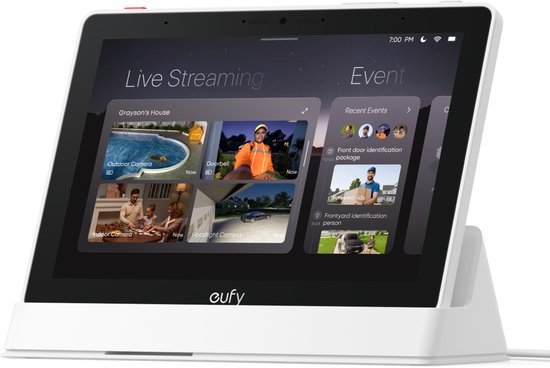
eufy E10 8" Smart Display voor thuis
Vier camera-overzichten en lokale bediening
Ik gebruik het E10‑display als bedieningspaneel voor je eufy‑beveiliging en smart home. Met het 8″ scherm, Wi‑Fi 6 en vier weergaven houd je deuren, meldingen en dagelijkse rapporten overzichtelijk bij.
Een voorbeeldregel (in woorden): “Als firmware beschikbaar op testdevice, voer update uit; wacht 72 uur; als geen fouten/alerts, start batch-update op resterende groep tussen 02:00–05:00.”
Wanneer automatische updates uitzetten
Schakel uit bij bekende buggy vendors, bij grote major releases, of als je afhankelijk bent van third‑party integraties die moeten blijven werken.
Notificaties en logging: waarschuwen zonder spammen
Ontvang push/mail voor: update-failure, rollback mogelijk, of security‑patch op kritieke apparaten.
Zet dagelijkse digest aan voor alle succesvolle updates.
Log alles centraal (Home Assistant, syslog of een NAS) en zet alerts voor herhaalde fouten of apparaten die niet updaten.
Ik test deze aanpak altijd eerst zelf — één keer een test-update voorkomen dat ik midden in de nacht naar een kapotte slimme deur moest rennen.
5
Wat te doen als een update misgaat: testen, terugdraaien en herstellen
Veilig testen vóór uitrol
Ik start altijd met één representatief testdevice en een volledige snapshot van de hub/VM. Praktisch:
Maak een full backup/snapshot van Home Assistant (of VM: Proxmox/VMware) en exporteer config-files.
Test firmware op een enkel apparaat (bijv. één Philips Hue-lamp, één Zigbee‑sensor).
Loop 48–72 uur checks af: logs, automatiseringen en battery-drain.
Fallback-opties en versiebeheer
Bewaar firmware-bestanden per apparaat, met versie, datum en changelog (CSV of Git-repo).
Voor hubs: gebruik snapshots (Home Assistant), VM‑snapshots (Proxmox/VMware) of Synology BTRFS-snapshots.
Voor ESPHome/Tasmota: houd nagenoeg altijd een terugflashtag via esptool en seriële toegang paraat.
Snel je huis weer operationeel (acties in volgorde)
Schakel automatische updates uit en disable problematische automations.
Isoleer het defecte apparaat op een gast‑VLAN of zet het uit.
Herstel vanuit de laatste consistente snapshot of reflashtoegankelijke firmware.
Als reflashing moeilijk is: vervang tijdelijk door reserveapparaat of fysieke schakelaar.
Beslisboom (kort)
Als updatefaal beperkt tot één apparaat → rollback/reflash lokaal.
Als meerdere apparaten of hub faalt maar je hebt snapshot → restore snapshot en onderzoek offline.
Als geen backup/snapshot en apparaat onbruikbaar → fabrikant support + community threads; zet kritieke functies tijdelijk handmatig.
Contactpunten en hersteltools
Gebruik fabrikant supportportal, GitHub issues, Reddit/Home Assistant Community, en indien beschikbaar vendor recovery tools (UniFi, Hubitat, Synology).
Noteer ticket‑ID en logs; ik kopieer logs naar pastebin/GitHub voor ondersteuning.
Ik deel in de volgende sectie hoe je proactief bronnen en leverancierstrust opbouwt, zodat dit soort incidenten steeds zeldzamer voorkomen.
6
Blijf proactief: bronnen, verificatie en leverancierskeuze
Waar ik mijn meldingen vandaan haal
Ik volg een klein, betrouwbaar setje bronnen zodat je niet overvoerd raakt:
Nationale en internationale advisories: NVD (nvd.nist.gov) en CERT‑NL voor belangrijke kwetsbaarheden.
GitHub Releases van firmware‑projects (ESPHome, Tasmota, OpenWrt) en Home Assistant Community Threads.
RSS/Feedly of e-mailalerts voor die selecte bronnen — één feed is genoeg om actueel te blijven.
Firmware verifiëren: simpel en effectief
Controleer altijd checksum of digitale handtekening vóór installatie:
Zoek SHA256 of MD5 op de vendorpagina en vergelijk lokaal met: sha256sum bestand.bin
Als er een GPG‑handtekening is: download .sig en gebruik: gpg –verify bestand.bin.sig bestand.binPraktisch voorbeeld: bij OpenWrt staan checksums en GPG‑keys op de downloadpagina — vergelijk altijd vóór flashen.
Waar ik op let bij leveranciers
Kies leveranciers die duidelijkheid bieden:
Transparantie: publieke changelogs en security advisories.
Updatefrequentie: maandelijkse of kwartaalupdates voor netwerkapparatuur en hubs.
Einde‑van‑ondersteuning (EoL) beleid: duidelijke data en migratiepad.
Community/bug bounty of actieve issue trackers — dat zegt veel over betrouwbaarheid.
Alternatieven als fabrikant stopt met updates
Communityfirmware: OpenWrt (veel routers), Tasmota/ESPHome (Sonoff/ESP‑apparaten), Zigbee2MQTT of deCONZ (Zigbee bridges). Test eerst op een reserve‑unit.
Vervangen: kies voor apparaten met open updatebeleid of langdurige ondersteuning (bv. recente Synology, UniFi‑controllers).
Tijdelijke mitigatie: isoleer apparaat op gast‑VLAN en beperk toegang tot internet.
Ik raad aan elk half jaar je bronnen, verificatie‑routine en leverancierslijst kort door te lopen, zodat je smart home toekomstbestendig blijft — in de conclusie geef ik praktische stappen om nu mee te starten.
Kort en krachtig: waar je nu mee begint
Ik vat het kort samen: check vandaag één kritisch apparaat (meteen), stel meldingen slim in zodat je alleen relevante waarschuwingen krijgt, en plan een vaste maandelijkse updatecheck in je agenda. Doe dit voor de rest van je apparaten stap voor stap.
Begin klein, automatiseer waar het kan en houd controle waar het moet. Met deze drie haalbare acties bouw je stressvrije routine en bescherm je smart home zonder dat het een hobby wordt.
Ik hou van tuinieren en handigheden om het tuinieren makkelijker te maken. Ik heb al veel verschillende tuintjes mogen onderhouden, van de tuin om ons huis, een tuintje op het balkon en mijn planten binnenshuis, ik heb geleerd om het beste van elke locatie te maken!
Slimmer dan je stekkerdoos: welke gateway maakt jouw huis écht handig (en een tikje magisch)?
Slim huis, slimme keuzes. Stel je voor: je komt thuis, de lichten springen aan, de deur ontgrendelt...
Zigbee, Z‑Wave & Matter: kies slim en raak nooit meer in de war
Slim huis begint met een slimme keuze. Kies verkeerd en je krijgt frustratie; kies goed en alles werkt gewoon. Kort en...
Om de beste ervaringen te bieden, gebruiken wij technologieën zoals cookies om informatie over je apparaat op te slaan en/of te raadplegen. Door in te stemmen met deze technologieën kunnen wij gegevens zoals surfgedrag of unieke ID's op deze site verwerken. Als je geen toestemming geeft of uw toestemming intrekt, kan dit een nadelige invloed hebben op bepaalde functies en mogelijkheden.
Functioneel
Always active
De technische opslag of toegang is strikt noodzakelijk voor het legitieme doel het gebruik mogelijk te maken van een specifieke dienst waarom de abonnee of gebruiker uitdrukkelijk heeft gevraagd, of met als enig doel de uitvoering van de transmissie van een communicatie over een elektronisch communicatienetwerk.
Voorkeuren
De technische opslag of toegang is noodzakelijk voor het legitieme doel voorkeuren op te slaan die niet door de abonnee of gebruiker zijn aangevraagd.
Statistieken
De technische opslag of toegang die uitsluitend voor statistische doeleinden wordt gebruikt.De technische opslag of toegang die uitsluitend wordt gebruikt voor anonieme statistische doeleinden. Zonder dagvaarding, vrijwillige naleving door uw Internet Service Provider, of aanvullende gegevens van een derde partij, kan informatie die alleen voor dit doel wordt opgeslagen of opgehaald gewoonlijk niet worden gebruikt om je te identificeren.
Marketing
De technische opslag of toegang is nodig om gebruikersprofielen op te stellen voor het verzenden van reclame, of om de gebruiker op een website of over verschillende websites te volgen voor soortgelijke marketingdoeleinden.