
Eén slimme bediening voor je huis — in zes stappen
Ik laat je in zes heldere stappen zien hoe je Google Home, Alexa en Siri samen laat werken, zodat je met één commando je hele huis aanstuurt, praktisch, veilig, met direct toepasbare voorbeelden en tips, die je meteen kunt toepassen.
Wat je nodig hebt
Stap 1 — Maak een overzicht van al je slimme apparaten
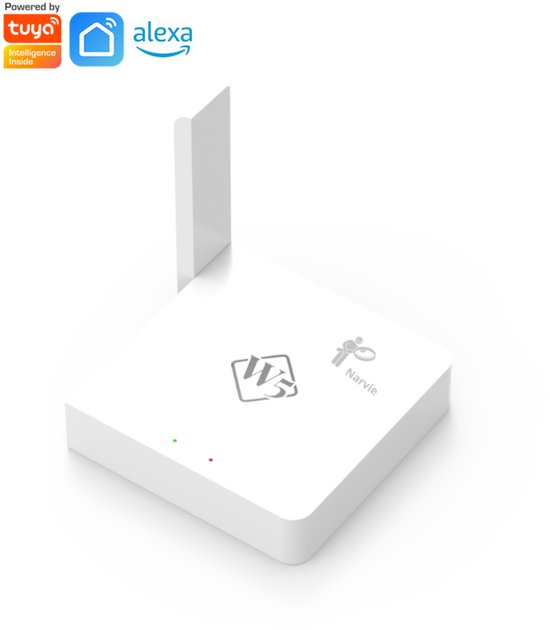
Weet je echt wat er in je huis zit? Vaak zitten er verrassende koppelingen tussen apparaten.Maak een inventaris: ik begin altijd met een lijst van elk slim apparaat in huis. Noteer kort merk, model, connectietype (Wi‑Fi, Zigbee, Z‑Wave, Thread) en welke app het gebruikt. Zet erbij of het al werkt met Google, Alexa of HomeKit.
Voorbeeld van wat je opschrijft:
Controleer ook in welke kamer elk apparaat hangt en noteer apparaten zonder slimme functionaliteit die je wilt vervangen. Dit overzicht voorkomt verrassingen bij integratie.
Stap 2 — Kies een centrale laag of strategie
Moet je alles centreren? Ja — en nee. Kies wat het beste past bij jouw wensen.Bepaal je strategie: ik leg kort de twee hoofdopties uit zodat je snel kunt kiezen wat bij jouw wensen past.
Werk zonder centrale hub — laat Google, Alexa en Siri elk hun eigen apparaten beheren. Voordelen: weinig extra hardware, snelle start. Nadelen: minder consistente scènes en doublures in instellingen.
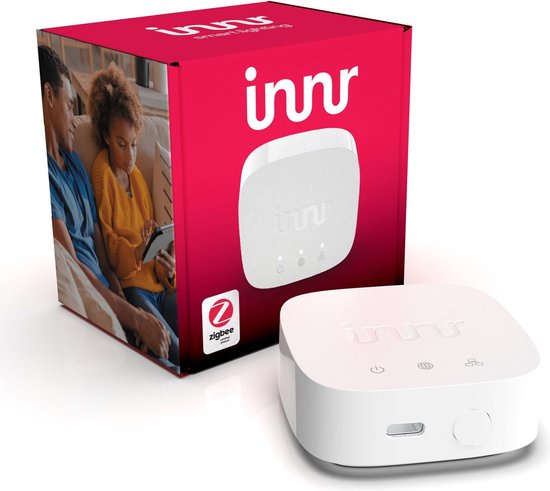
Gebruik een centrale controller — installeer bijvoorbeeld Home Assistant, SmartThings of HomeKit als centrum. Voordelen: betere automatisering, één overzicht; Home Assistant biedt maximale privacy en flexibiliteit. Nadelen: meer setupwerk; commerciële hubs geven eenvoud en brede apparaatondersteuning.
Doe dit nu: controleer welke apparaten Thread/Zigbee/Z‑Wave of cloud-only zijn, kies één aanpak, en test eerst één kamer (bv. verlichting + deurbel) om te zien of de gekozen strategie werkt voor jouw huis.

Stap 3 — Installeer en configureer je verbindingslaag
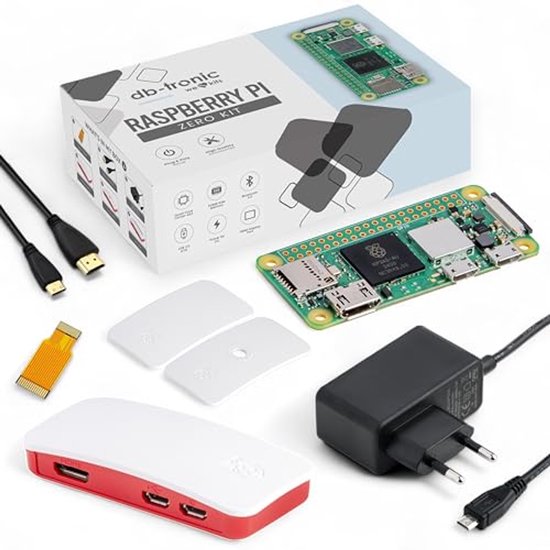
Dít is de lijm tussen Google, Alexa en Siri — installeer het goed.Installeer Home Assistant op een Raspberry Pi, VM of NAS. Ik gebruik vaak een Raspberry Pi 4 met een 32 GB SD-kaart of een VM voor meer stabiliteit.
Voeg de basisconfiguratie toe: maak een account, stel tijdzone en locaties in en activeer automatische updates.
Koppel Zigbee/Z‑Wave met een USB-stick (bijv. ConBee II of Aeotec Z‑Stick) en ontdek apparaten via Configuratie > Integraties; klik op “Ontdekken” om lampen, sensoren en schakelaars toe te voegen.
Stel veilige externe toegang in: gebruik Nabu Casa voor één-klik remote access of configureer een reverse proxy (Nginx of Caddy) met Let’s Encrypt en DuckDNS voor HTTPS.
Kies alternatieven als je geen Home Assistant wilt:
Stap 4 — Koppel Google Assistant, Alexa en Siri aan je centrale laag
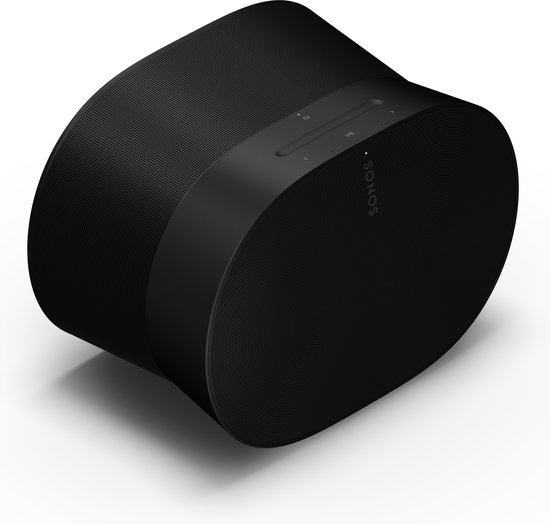
Laat ze samenwerken in plaats van tegen elkaar te praten — zo koppel je ze met elkaar.Verbind Google Assistant, Alexa en Siri met je centrale controller. Ik leg per service kort uit wat je moet doen en waar je op moet letten.
Koppel Google Assistant via de Google Assistant-integratie (Nabu Casa of handmatige OAuth). Expose alleen benodigde entiteiten, geef duidelijke namen zoals light.woonkamer → Woonkamer lamp.
Maak een Alexa Smart Home Skill (of gebruik Nabu Casa Cloud). Configureer account linking, geef alleen de benodigde scopes en test met een Echo-apparaat.
Activeer de HomeKit Bridge voor Siri: kies welke entiteiten je exposeert, stel kamers en typen goed in en controleer eigenschappen (on/off, brightness, thermostat).
Test elk apparaat direct na koppeling en hernoem entiteiten duidelijk.
Stap 5 — Bouw uniforme scènes en slimme routines
Zeg één zin en laat alles reageren — dat is waar iedereen jaloers op wordt.Maak herkenbare scènes in je centrale systeem. Ik definieer standaardscènes zoals Filmavond (licht dimmen, gordijnen sluiten, tv aan), Vertrek (alles uit, alarm aan) en Welkom thuis (licht aan, favoriete playlist).
Stel korte, duidelijke namen in en exposeer die scènes naar Google, Alexa en HomeKit zodat ze identiek zichtbaar zijn.
Configureer daarna in elk platform een routine/shortcut met exact dezelfde spraakzin en een fallback-actie. Test op alle assistenten en hernoem waar nodig.
Ik maak herkenbare scènes en automations in je centrale systeem (bijv. ‘Filmavond’, ‘Vertrek’, ‘Welkom thuis’) en zorg dat ze zichtbaar en triggerbaar zijn in Google, Alexa en Siri. Vervolgens configureer ik in elk platform routines/shortcuts met consistente spraakopdrachten en fallback-antwoorden. Zo werkt één commando op elk platform hetzelfde.
Stap 6 — Testen, beveiligen en onderhouden
Veilig en betrouwbaar: voorkom dat één update je huis platlegt.Test alle scenario’s: spraakcommando’s, automatische triggers en foutafhandeling; ik probeer elke routine op Google, Alexa en Siri en noteer afwijkingen.
Implementeer direct beveiliging en onderhoud:
Maak eenvoudige log- en troubleshootingregels: controleer logs dagelijks, stel meldingen in voor mislukte scenes en noteer tijdstippen.
Volg deze checklist bij problemen:
Als voorbeeld: bij een niet-reagerende “Filmavond” start ik de scene handmatig, herstart de bridge en kijk het log voor “scene failed”.
Aan de slag — jouw slimme huis, één stem
Ik moedig je aan deze stappen stap voor stap te volgen, rustig te testen en naar smaak aan te passen; binnen een paar uur heb je één consistente bediening. Probeer het, deel je resultaten met mij en start vandaag nog.
Oudere artikelen
Slimmer dan je stekkerdoos: welke gateway maakt jouw huis écht handig (en een tikje magisch)? Slim huis, slimme keuzes. Stel je voor: je komt thuis, de lichten springen aan, de deur ontgrendelt...
Zigbee, Z‑Wave & Matter: kies slim en raak nooit meer in de war Slim huis begint met een slimme keuze. Kies verkeerd en je krijgt frustratie; kies goed en alles werkt gewoon. Kort en...