
Slimme apparaten weer soepel: snel en zonder gedoe
Ik neem je stap voor stap mee om Zigbee-, Z‑Wave- en Wi‑Fi-apparaten snel en betrouwbaar te koppelen, problemen op te lossen en keuzes te maken zodat jouw slimme huis weer soepel werkt zonder technische rompslomp, met praktische tips en instructies.
Wat je nodig hebt
Ik raad aan:
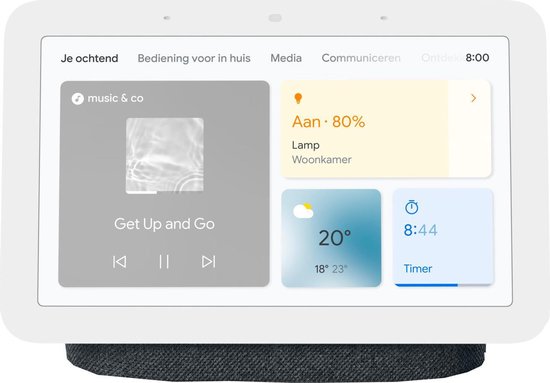
Stap 1 — Begin met een netwerkcheck
Waarom je netwerk de stille boosdoener is (en hoe ik dat snel ontdekte)Controleer eerst de basis. Ik controleer altijd eerst: Wi‑Fi-snelheid, routerpositie en of het 2,4 GHz- of 5 GHz-netwerk actief is. Zigbee en Z‑Wave gebruiken hun eigen mesh, maar hebben internet nodig voor cloudfuncties.
Meet signaalsterkte met een snelheidstest of een Wi‑Fi-analyse-app op je telefoon. Let op vertraging (ping) en drop-outs. Identificeer storingsbronnen zoals magnetrons, babyfoons, veel Bluetooth-apparaten of buren met veel netwerken.
Voer eenvoudige aanpassingen uit:
Als slechts één apparaat hapert, reset dat apparaat; bij meerdere storingen zit het vaak in het netwerk.
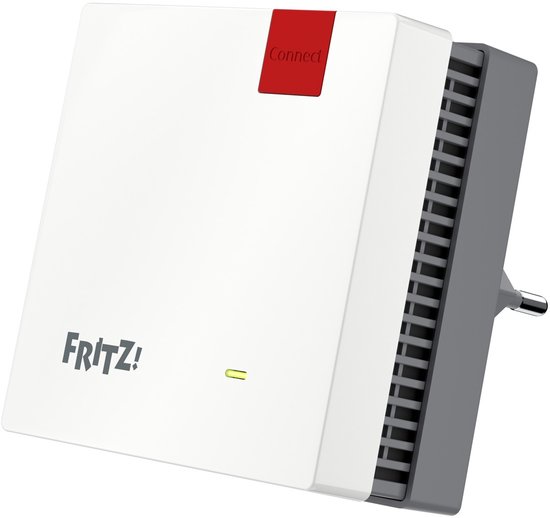
Stap 2 — Inventory: welke apparaten en protocollen heb je?
Je zult verrast zijn hoeveel vreemde mixen ik vaak tegenkomMaak een overzicht van alle slimme apparaten. Ik noteer per apparaat of het Zigbee, Z‑Wave of Wi‑Fi gebruikt wordt, plus modelnummer en firmwareversie.
Open je hub‑app, kies een apparaat en ga naar Info / Instellingen om het model en firmware te vinden. Voor routers en bridges check je de apparaatpagina of webinterface.
Let op deze labels:
Voorbeeld: Philips Hue = Zigbee via Bridge; Ring = Wi‑Fi en cloud. Gebruik de lijst om te beslissen welke apparaten je eerst updatet, welke je direct koppelt en welke beter via een bridge werken. Werk de inventaris bij tijdens elke wijziging.

Stap 3 — Firmware en hub-updates eerst
Verouderde firmware is de grootste tijdverspiller — updating lost vaak alles opMaak eerst een backup van je hub‑instellingen (bijv. Home Assistant snapshot, Philips Hue cloudbackup of export van je Z‑Wave-controller). Ik update altijd eerst de hub/controller en daarna de apparaten; dit voorkomt mislukte koppelingen en bugs.
Controleer firmware via de hub‑app of webinterface: ga naar Instellingen > Firmware / Updates. Noteer versie en download alleen officiële updates van de fabrikant.
Als een update faalt: herstart het apparaat, probeer opnieuw, herstel de backup of neem contact op met support. Na updates kun je vaak hardcore koppelproblemen vergeten.
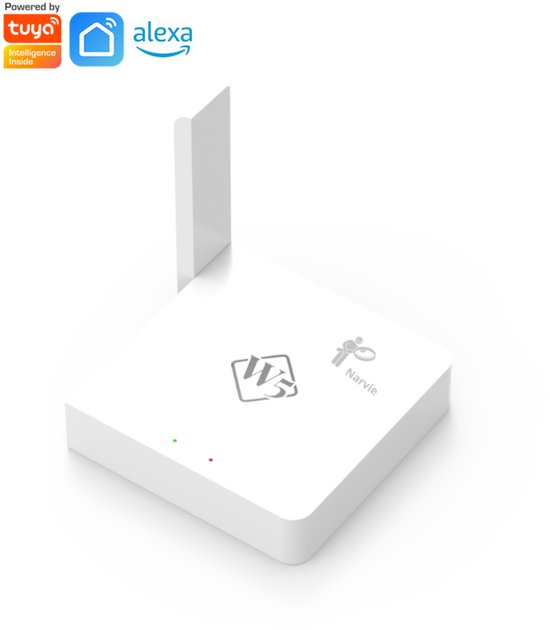
Stap 4 — Apparaten resetten en correct toevoegen
Resetten is geen angstgegner: ik leg uit wanneer en hoe zonder alles te verliezenReset het apparaat volgens de fabrikant als koppelen faalt. Ik maak onderscheid tussen soft reset (instellingen behouden, snel) en factory reset (alles wissen). Gebruik soft reset bij verbindingsproblemen; kies factory reset als het apparaat aan een ander netwerk vastzit of bij herhaalde fouten.
Voeg apparaten stap‑voor‑stap toe aan de juiste controller:
Controleer bij fouten: afstand en batterijen, verwijder dubbele entries, reset en probeer opnieuw. Bekijk logs in je hub (bijv. Home Assistant Logboek, Zigbee2MQTT of Z‑Wave JS logs) om foutcodes te vinden en gericht te handelen.

Stap 5 — Mesh-optimalisatie en repeaters
Een sterk mesh-netwerk: je slimme huis ademt makkelijker en reageert snellerAnalyseer de mesh-structuur: ik kijk naar hubs, hopcounts en waar verbindingen hapert. Meet latency en zoek lange ketens.
Plaats mains-powered repeaters strategisch: slimme stekkers, ingebouwde lampen of extra routers versterken Zigbee en Z‑Wave. Meer mains‑powered devices = sterker mesh. Bijvoorbeeld: zet een slimme stekker halverwege woonkamer en achterkamer.
Sluit ongewenste “children” uit door ze te verwijderen via de hub (gebruik exclude/remove of factory reset) als ze storingen veroorzaken.
Let op welke apparaten géén repeaters zijn:
Verminder latency en hopcount door repeaters zo te plaatsen dat devices maximaal 1–2 hops hebben. Verplaats 2–3 apparaten gerichte en test direct voor resultaat.
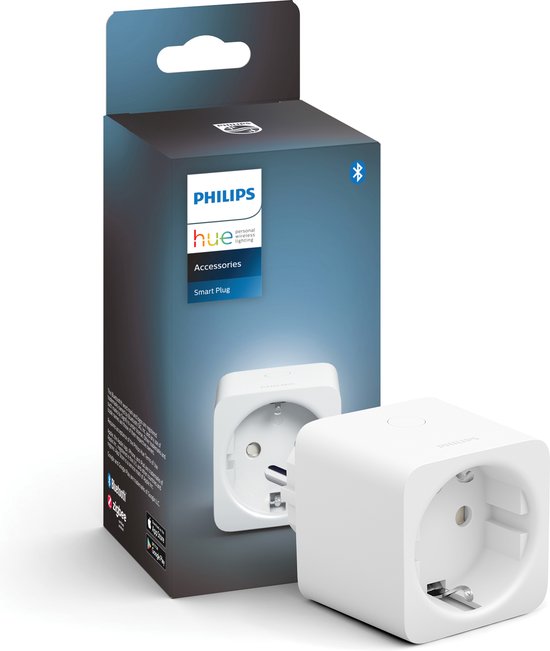
Stap 6 — Automatiseringen testen en onderhoudsplan
Niets is frustrerender dan een automation die halverwege faalt — ik zorg dat ze blijven werkenTest elke automatisering.
Ik doorloop al je automatiseringen en scripts, test elke trigger en actie en noteer inconsistenties. Ik adviseer fallback-regels en notificaties bij falen (bijvoorbeeld melding als sensor offline is).
Bekijk en pas aan:
Stel een onderhoudsplan op: maandelijkse firmwarecheck, jaarlijkse mesh-audit en regelmatige backups van hub-configuraties zodat je snel kunt herstellen bij problemen.
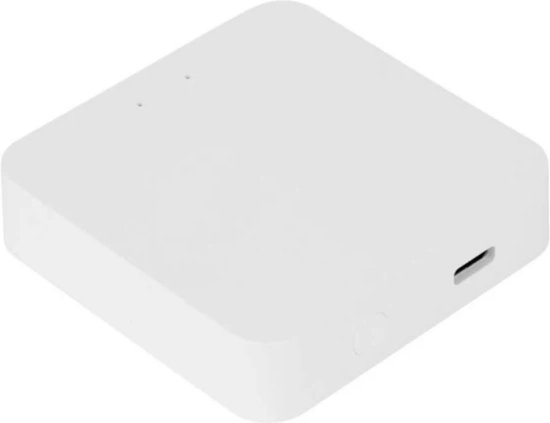
Klaar voor een soepeler slim huis
Volg deze stappen rustig en systematisch; ik help je graag opnieuw als je vastloopt — probeer het, deel jouw resultaten en vraag me om hulp zodat je slimme huis betrouwbaarder werkt.
Oudere artikelen
Slimmer dan je stekkerdoos: welke gateway maakt jouw huis écht handig (en een tikje magisch)? Slim huis, slimme keuzes. Stel je voor: je komt thuis, de lichten springen aan, de deur ontgrendelt...
Zigbee, Z‑Wave & Matter: kies slim en raak nooit meer in de war Slim huis begint met een slimme keuze. Kies verkeerd en je krijgt frustratie; kies goed en alles werkt gewoon. Kort en...